 Inviteroll
結婚式の写真をQRコードで共有:ゲスト全員の写真を集める方法
共有アルバムを作り、QRコードを印刷して、カメラマンが撮りきれない瞬間を集めよう
更新日: 2026年11月2日 · 8分で読めます
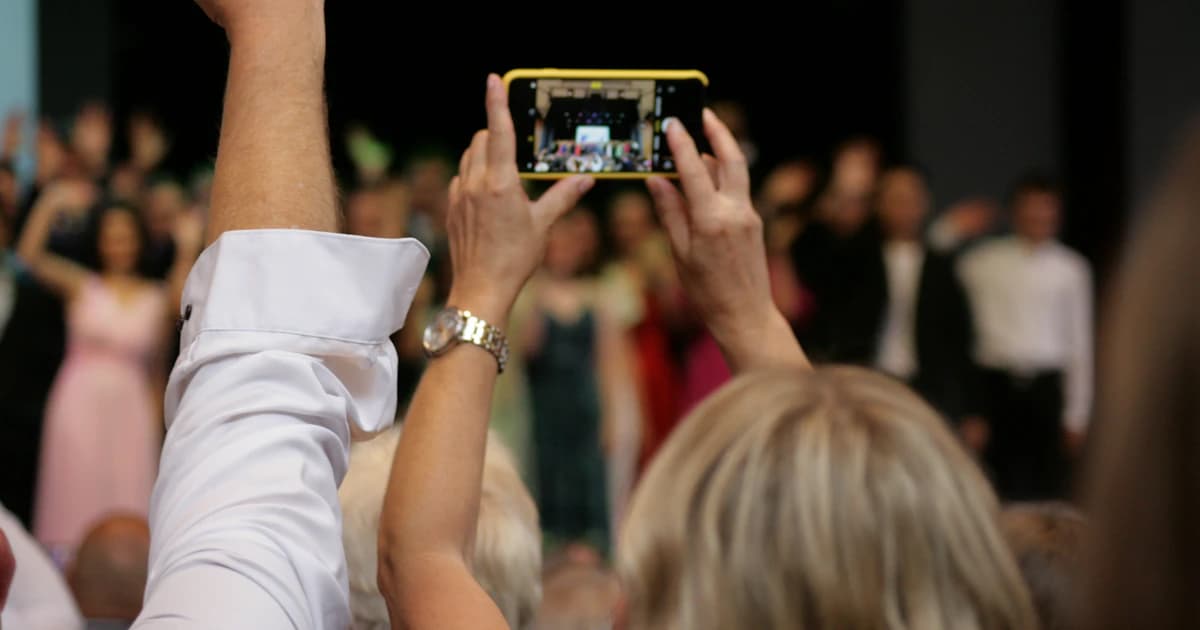
結論から言うと、結婚式用の共有アルバムを作り、そのQRコードを席札やウェルカムボードに印刷すれば、ゲストがスマートフォンのカメラで読み取ってブラウザから直接写真をアップロードできます。すべての写真が一か所に集まるので、式のあとに何十ものトークやクラウドのリンクを追いかける必要はありません。
このガイドでは、QRコードでの写真共有の仕組み、サービス選びのポイント(ゲストにアプリ不要、プライバシー、上限)、QRコードの置き場所、横に添える文面を紹介します。例に使うInviterollでは、写真ウォールが招待状そのものの一部になっています(結婚式の招待状サンプルで確認できます)。
QRコードで写真を共有する仕組み
QRコードは、スマートフォンのカメラで読み取れるウェブアドレスにすぎません。写真共有では、ゲストがカメラロールから写真を選んでアップロードするページにつながります。共有された写真はすべて、二人が管理する一つのアルバムに集まります。
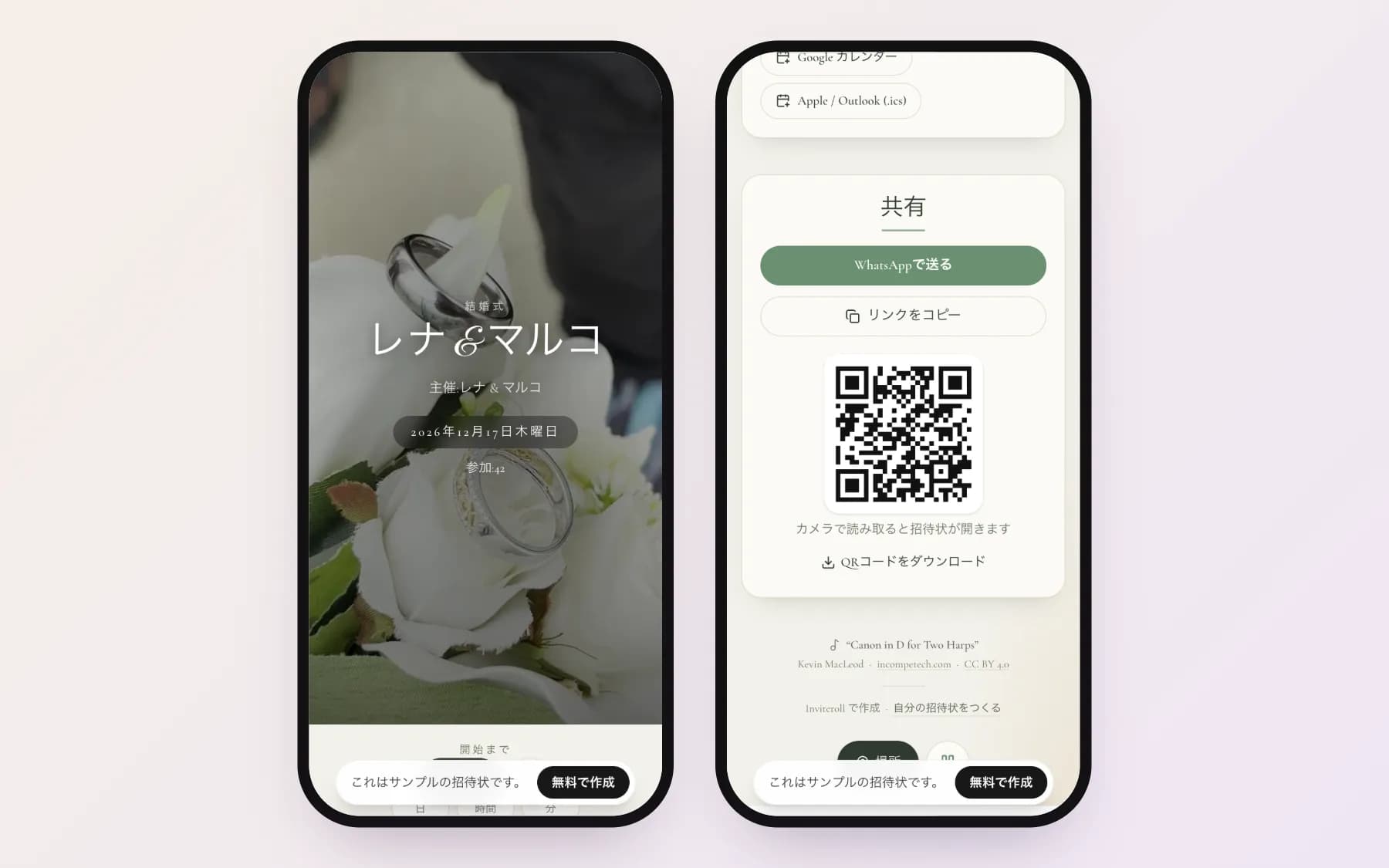
Inviterollでは、招待状ページの写真ウォールがアルバムになります。専用リンクを受け取ったゲストはそのリンクから投稿できます。当日QRコードを読み取ったゲストは招待状を開き、名前を入れて出欠を回答すれば写真を追加できます。同じQRコードで、招待客もお連れ様も、リンクをなくした人も参加できます。
ゲストの写真を集める理由
カメラマンが撮るのは挙式、新郎新婦のポートレート、ファーストダンスなど。ゲストはそれ以外のすべてを見ています。テーブルでの笑顔、はしゃぐ子どもたち、到着した祖父母、カメラマンが帰ったあとの二次会。そうした写真は、グループトークや個人のクラウド、誰も見返さないスマートフォンの中に散らばりがちです。
QRコードつきの共有アルバムがあれば、記憶が新しいうちにゲストが写真を置く場所がはっきりします。二人にとっても、ダウンロードしたり招待状で紹介したり、思い出のストーリーにしたりできる一つのコレクションになります。
写真共有サービスの選び方
ほとんどのゲストはQRコードを一度読み取り、数枚アップロードしてスマートフォンをしまいます。その瞬間を手軽にし、アルバムを非公開に保てるサービスが理想です。
- ゲストにアプリもアカウントも不要。ブラウザからアップロードできること。
- プライバシー:リンクを知っている人だけが見られ、写真の位置情報(GPS)が削除されること。
- 管理機能:お気に入りの写真をピックアップし、どの写真も非表示・削除でき、必要ならゲストをブロックできること。
- 表示の選択:ゲスト全員がすべての写真を見られるか、アルバム全体は主催者だけが見るかを選べること。
- わかりやすい上限:1イベント・1人あたりの枚数と、アルバムの公開期間。
- かんたんな書き出し:写真をダウンロードし、お気に入りをストーリーや動画にできること。
結婚式の写真用QRコードの準備
Inviterollでは、招待状の設定で写真ウォールをオンにします(「ゲストが写真を共有できる」)。専用リンクを持たないゲストも当日QRコードを使えるようにするには、「イベントリンクを知っている人は誰でも回答できる」もオンに。ゲストは数秒で名前を入れて回答し、写真をアップロードできます。
招待状に「共有とQR」の欄が表示されていることを確認し、イベントのリンクを開いて「QRコードをダウンロード」で画像を保存し、印刷しましょう。ゲストは挙式の1時間前から投稿でき、結婚式のあと7日間写真を追加できます。
会場でのQRコードの置き場所
ゲストがスマートフォンを手に立ち止まる場所に置きましょう。入口に大きなボードを1つ置くより、2〜3か所に分けるほうが効果的です。
- 席札やメニュー表:各テーブルに1つ、見やすい位置に。
- ドリンクカウンターやデザートビュッフェなど、列ができる場所。
- 芳名帳コーナーやウェルカムボード。
- スクリーンや司会者からのアナウンス(「テーブルのQRコードから写真をシェアしてください!」)。
- 式後のお礼メッセージ。シェアし忘れた人のために。
QRコードの横に添える文面
短く、読み取ると何が起きるかをはっきり伝えましょう。
撮って、読み取って、シェア! QRコードを読み取って、私たちの結婚式アルバムに写真を追加してください。
皆さまの目に映った今日を、私たちにも見せてください。 スマートフォンのカメラでQRコードを読み取り、写真をシェアしてください。アプリは不要です。
今日のカメラマンは、あなたです! QRコードを読み取って、ベストショットをアップしてください。たくさん大歓迎!
テーブルのQRコードを読み取って、健太さんと美咲さんに写真をシェアしてください。1週間、写真を追加できます!
先日はお祝いいただき、ありがとうございました!当日の写真があれば、来週の日曜日までアルバムに追加していただけるとうれしいです。
プライバシー、上限、結婚式のあと
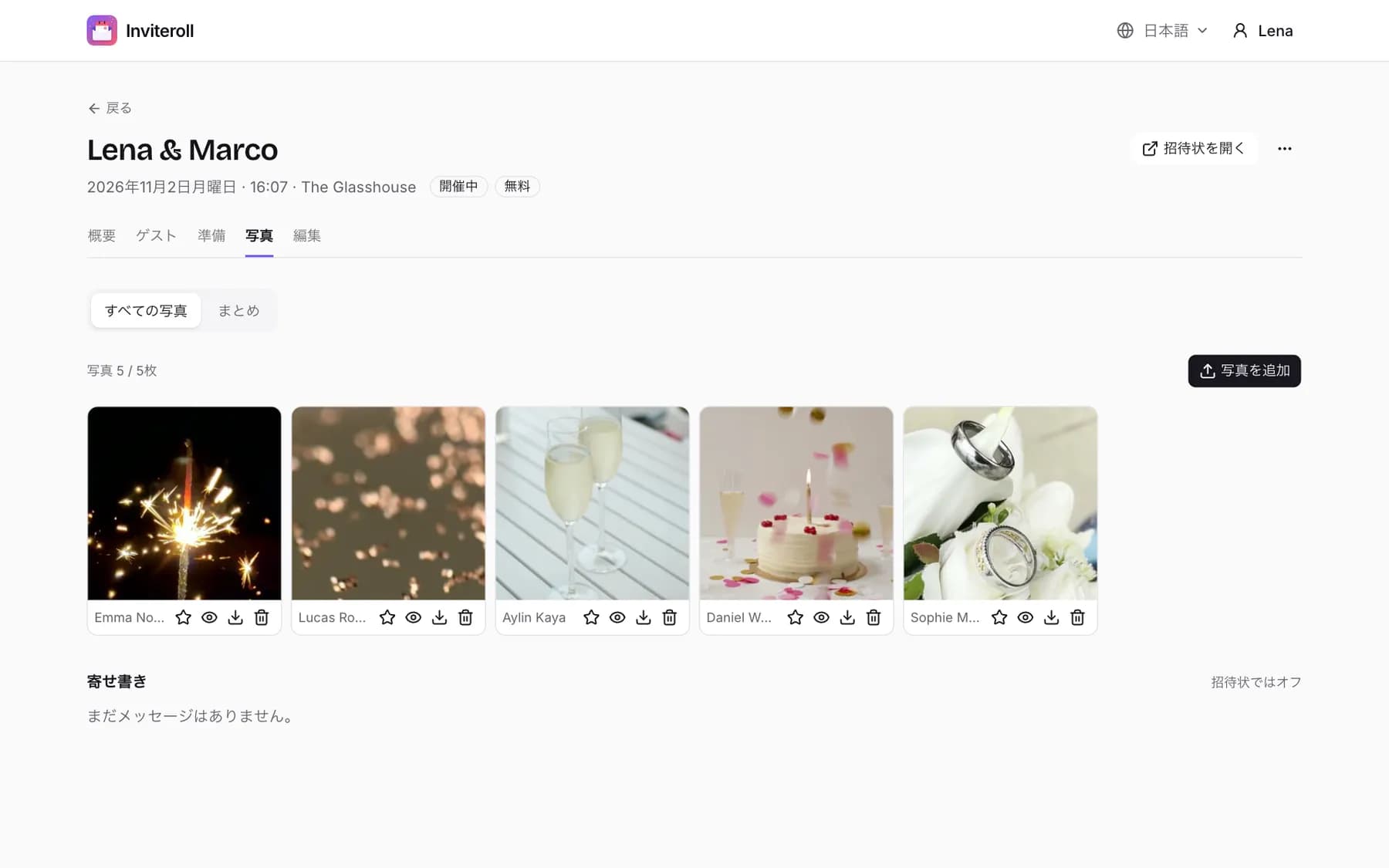
Inviterollでは、写真を見られるのはイベントのリンクを持っている人だけです。アップロードされた写真からは位置情報が削除され、ゲストは誰でも写真を通報でき(すぐに非表示になり、24時間以内に確認されます)、二人はどの写真も非表示・削除・ダウンロードできます。ゲストがウォール全体を見られるか、自分の写真だけを見られるかも選べます。
無料プランでは1イベントにつき写真5枚まで。お試しには十分です。結婚式では通常、そのイベントだけの買い切りPlusが必要です。ゲストの写真300枚まで(1人10枚まで)、ゲスト300人、透かしなし。写真はスマートフォンや画面で見るのに適したサイズで保存されます。フル解像度の記録はカメラマンのデータとして残しておきましょう。結婚式のあとは、ピックアップした写真を1080×1920のストーリーや動画にして、InstagramやLINEでシェアできます。
招待状がまだの方は、WEB招待状の作り方と結婚式招待状の文例から始めてください。サービスを比較したい方はEvite代替サービスの比較をどうぞ。
QRコードでゲストから結婚式の写真を集める方法
- 1
結婚式の招待状を作る
日付、時刻、会場を設定します。写真ウォールは招待状ページの一部です。
- 2
写真共有をオンにする
「ゲストが写真を共有できる」をオンにし、ゲストがすべての写真を見られるか、自分の写真だけかを選びます。
- 3
専用リンクがないゲストも参加可能にする
「イベントリンクを知っている人は誰でも回答できる」をオンにすると、QRコードを読み取ったゲストが名前を入れて回答し、写真を投稿できます。
- 4
QRコードをダウンロードして印刷する
イベントのリンクを開き、「共有とQR」欄の「QRコードをダウンロード」で保存し、席札やボードに印刷します。
- 5
当日にアナウンスする
司会者に一度アナウンスをお願いし、お礼メッセージにもリンクを入れましょう。
- 6
選んでシェアする
ベストショットをピックアップし、載せたくない写真は非表示に。お気に入りで思い出のストーリーを作ります。
ゲストが撮った結婚式の写真を一か所に
招待状、出欠確認、印刷できるQRコードつきの共有写真ウォール。ゲストにアプリは不要です。
招待状をつくるよくある質問
QRコードで写真をアップロードするのにアプリは必要ですか?
Inviterollなら不要です。QRコードを読み取るとスマートフォンのブラウザで招待状が開き、ゲストは名前を入れて回答するだけで、インストールもアカウント登録もなしに写真をアップロードできます。
QRコードを見つけた人なら誰でも写真を見られますか?
アルバムを開けるのはリンクを持っている人だけです。ゲストがすべての写真を見られるか、自分が投稿した写真だけかを選べ、どの写真も非表示・削除できます。位置情報はアップロード時に削除されます。
ゲストはいつまで写真をアップロードできますか?
Inviterollでは、イベント開始の1時間前から終了の7日後までアップロードできます。翌朝に写真をシェアすることもできます。
ゲストは何枚まで写真をシェアできますか?
無料プランでは1イベントにつき5枚まで。買い切りのPlusにすると、結婚式で最大300枚、1人あたり10枚まで集められます。
ゲストの写真をすべてダウンロードできますか?
はい。ダッシュボードから写真を1枚ずつダウンロードでき、ピックアップした写真を1080×1920のストーリーや動画のダイジェストにできます。