 Inviteroll
Zdjęcia z wesela przez kod QR: jak zebrać zdjęcia od wszystkich gości
Załóż wspólny album, wydrukuj kod QR i zdobądź chwile, których nie uchwycił fotograf
Zaktualizowano 2 listopada 2026 · 5 min czytania

Krótka odpowiedź: załóż wspólny album na zdjęcia z wesela, wydrukuj jego kod QR na winietkach lub tabliczce, a goście zeskanują go aparatem telefonu i dodadzą zdjęcia prosto z przeglądarki. Wszystkie zdjęcia trafiają w jedno miejsce — bez gonienia dziesiątek czatów i linków do chmury po weselu.
Ten poradnik wyjaśnia, jak działa udostępnianie zdjęć przez kod QR, na co zwrócić uwagę przy wyborze narzędzia (bez aplikacji dla gości, prywatność, limity), gdzie umieścić kod i co obok wydrukować. Przykłady pochodzą z Inviteroll, gdzie ściana zdjęć jest częścią samego zaproszenia — zobacz przykładowe zaproszenie ślubne.
Jak działa udostępnianie zdjęć przez kod QR
Kod QR to po prostu adres strony, który aparat telefonu potrafi odczytać. Przy udostępnianiu zdjęć prowadzi do strony, na której gość wybiera zdjęcia z galerii i je wysyła. Wszystko trafia do jednego albumu, którym zarządzacie wy.
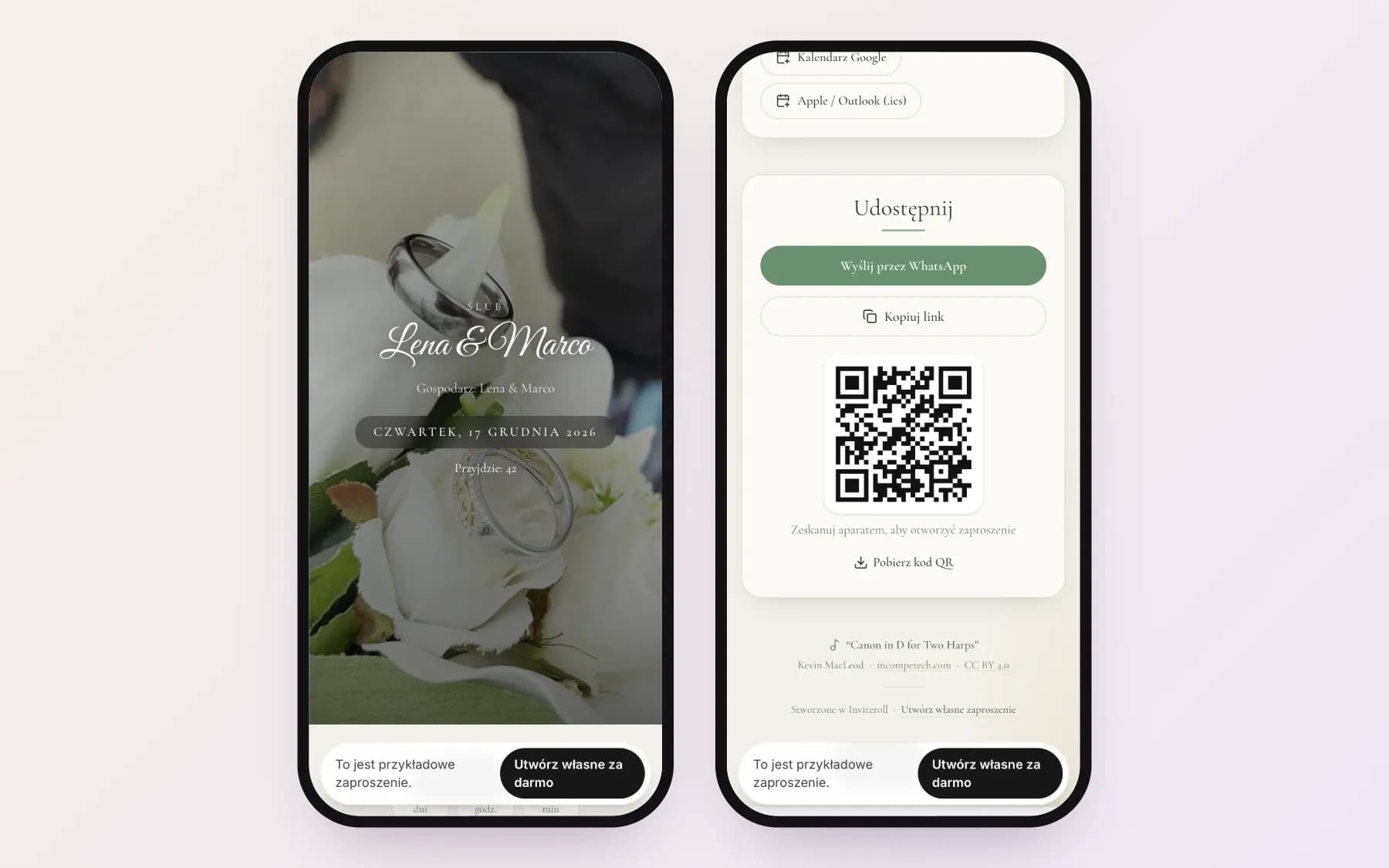
W Inviteroll albumem jest ściana zdjęć na stronie zaproszenia. Goście z linkiem osobistym mogą dodawać zdjęcia przez ten link. Ci, którzy zeskanują kod QR na weselu, otwierają zaproszenie, potwierdzają z imieniem i mogą dodać zdjęcia — ten sam kod działa więc dla gości, osób towarzyszących i tych, którzy zgubili link.
Po co zbierać zdjęcia gości
Fotograf uwiecznia ceremonię, sesję pary i pierwszy taniec. Goście widzą całą resztę: śmiech przy stołach, dzieci na parkiecie, przyjazd dziadków, chwile po północy, gdy fotografa już nie ma. Te zdjęcia zwykle lądują rozsiane po grupach na WhatsAppie, prywatnych albumach w chmurze i telefonach, do których nikt nie zagląda.
Wspólny album z kodem QR daje gościom jasne miejsce na zdjęcia, póki wspomnienia są świeże — a wam jedną kolekcję do pobrania, wyróżnienia w zaproszeniu albo zamiany w pamiątkową relację.
Na co zwrócić uwagę przy wyborze narzędzia
Większość gości zeskanuje kod raz, doda kilka zdjęć i schowa telefon. Narzędzie musi uczynić ten moment prostym i zachować prywatność waszego albumu.
- Bez aplikacji i konta dla gości — dodawanie musi działać w przeglądarce.
- Prywatność: album widzą tylko osoby z linkiem, a lokalizacja (GPS) jest usuwana z każdego zdjęcia.
- Kontrola: wyróżnianie najlepszych, ukrywanie lub usuwanie dowolnego zdjęcia i blokowanie gościa w razie potrzeby.
- Widoczność do wyboru: goście widzą wszystkie zdjęcia albo cały album widzi tylko gospodarz.
- Jasne limity: ile zdjęć na wydarzenie i na gościa oraz jak długo album jest otwarty.
- Łatwy eksport: pobieranie zdjęć i zamiana najlepszych w relację lub film.
Jak przygotować kod QR na zdjęcia z wesela
W Inviteroll ścianę zdjęć włącza się w ustawieniach zaproszenia („Goście mogą udostępniać zdjęcia”). Żeby z kodu QR na weselu mogły korzystać także osoby bez linku osobistego, włącz również „Każdy z linkiem może odpowiedzieć” — gość w kilka sekund potwierdza z imieniem, zanim doda zdjęcia.
Upewnij się, że sekcja „Udostępnianie i QR” jest widoczna w zaproszeniu, otwórz link wydarzenia i zapisz obraz przyciskiem „Pobierz kod QR”, żeby go wydrukować. Goście mogą zacząć dodawać zdjęcia godzinę przed ceremonią i robić to jeszcze przez siedem dni po weselu.
Gdzie umieścić kod QR na weselu
Umieść kod tam, gdzie goście i tak zatrzymują się z telefonem w ręku. Dwa–trzy miejsca działają lepiej niż jedna duża tablica przy drzwiach.
- Winietki lub menu — po jednym na stół, dobrze widoczne.
- Bar i słodki stół, gdzie tworzą się kolejki.
- Księga gości albo tablica powitalna przy wejściu.
- Ekran lub zapowiedź DJ-a w trakcie wieczoru („Zeskanujcie kod na stole i dodajcie swoje zdjęcia!”).
- Podziękowanie po weselu — dla tych, którzy zapomnieli.
Tekst do wydrukowania obok kodu QR
Krótko i z jasną informacją, co się stanie po zeskanowaniu.
Pstryknij, zeskanuj, wyślij! Zeskanuj kod, żeby dodać swoje zdjęcia do naszego albumu ślubnego.
Pomóż nam zobaczyć ten dzień twoimi oczami. Zeskanuj kod aparatem telefonu i podziel się z nami zdjęciami. Aplikacja nie jest potrzebna.
Dziś to wy jesteście fotografami! Zeskanujcie kod i wrzućcie najlepsze ujęcia — im więcej, tym lepiej.
Nie zapomnijcie: zeskanujcie kod QR na stole i podzielcie się zdjęciami z Kasią i Tomkiem. Możecie dodawać je przez cały tydzień!
Dziękujemy, że świętowaliście z nami! Jeśli macie zdjęcia z tego dnia, możecie dodać je do naszego albumu do przyszłej niedzieli:
Prywatność, limity i co po weselu
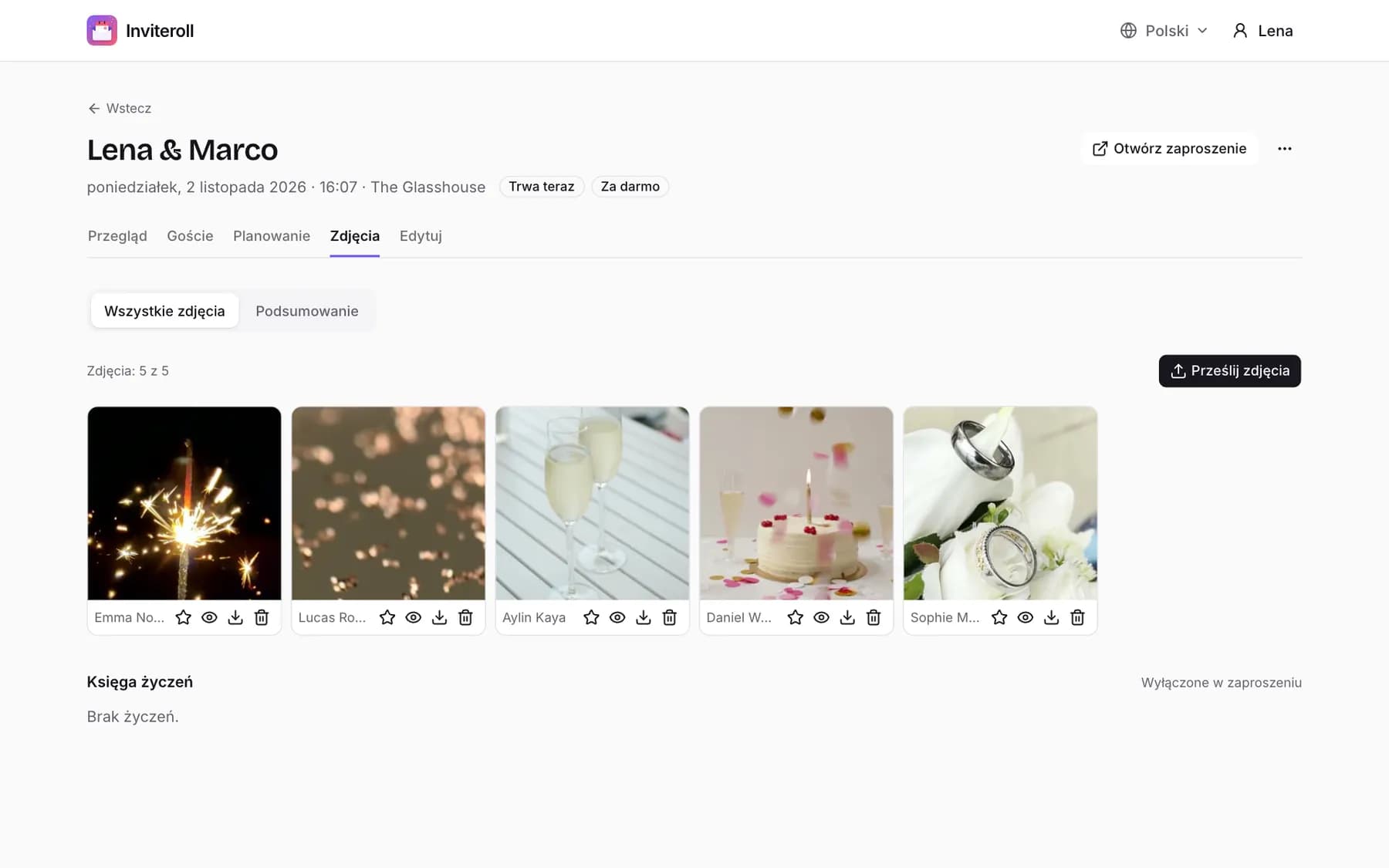
W Inviteroll zdjęcia widzą tylko osoby z linkiem do waszego wydarzenia. Lokalizacja jest usuwana z każdego zdjęcia, każdy gość może zgłosić zdjęcie (zostaje od razu ukryte i sprawdzone w ciągu 24 godzin), a wy możecie każde zdjęcie ukryć, usunąć lub pobrać. To wy decydujecie, czy goście widzą całą ścianę, czy tylko własne zdjęcia.
Darmowy plan obejmuje 5 zdjęć na jedno wydarzenie — wystarczy, żeby wypróbować. Wesele zwykle wymaga jednorazowej płatności Plus za to wydarzenie: do 300 zdjęć gości (10 na osobę), 300 gości i bez znaku wodnego. Zdjęcia są przechowywane w rozmiarze odpowiednim dla telefonów i ekranów; archiwum w pełnej rozdzielczości to pliki od fotografa. Po weselu możecie zamienić wyróżnione zdjęcia w relację 1080×1920 albo film na Instagram i WhatsApp.
Jeśli nie macie jeszcze zaproszenia, zacznijcie od poradnika jak zrobić cyfrowe zaproszenie na ślub i tekstów na zaproszenia ślubne. Żeby porównać narzędzia, przeczytajcie zestawienie alternatyw dla Evite.
Jak zebrać zdjęcia z wesela od gości przez kod QR
- 1
Stwórz zaproszenie ślubne
Ustaw wydarzenie z datą, godziną i miejscem. Ściana zdjęć jest częścią strony zaproszenia.
- 2
Włącz udostępnianie zdjęć
Włącz „Goście mogą udostępniać zdjęcia” i wybierz, czy goście widzą wszystkie zdjęcia, czy tylko swoje.
- 3
Wpuść gości bez linku osobistego
Włącz „Każdy z linkiem może odpowiedzieć”, żeby osoby skanujące kod mogły potwierdzić z imieniem i dodać zdjęcia.
- 4
Pobierz i wydrukuj kod QR
Otwórz link wydarzenia, użyj „Pobierz kod QR” w sekcji Udostępnianie i QR i wydrukuj go na winietkach i tablicy.
- 5
Przypomnij w trakcie zabawy
Poproś DJ-a lub świadka, żeby raz zapowiedział kod, i dodaj link do podziękowania.
- 6
Wybierz i udostępnij
Wyróżnij najlepsze zdjęcia, ukryj to, czego nie chcesz pokazywać, i zrób pamiątkową relację z ulubionych.
Zbierz zdjęcia z wesela od gości w jednym miejscu
Zaproszenie, potwierdzenia i wspólna ściana zdjęć z kodem QR do druku — bez aplikacji dla gości.
Utwórz zaproszenieNajczęstsze pytania
Czy goście potrzebują aplikacji, żeby dodać zdjęcia przez kod QR?
W Inviteroll nie. Zeskanowanie kodu otwiera zaproszenie w przeglądarce telefonu; gość potwierdza z imieniem i dodaje zdjęcia bez instalowania czegokolwiek i bez konta.
Czy każdy, kto znajdzie kod QR, zobaczy nasze zdjęcia?
Album otworzą tylko osoby z linkiem. Wybieracie, czy goście widzą wszystkie zdjęcia, czy tylko te, które sami dodali, i możecie ukryć lub usunąć każde zdjęcie. Lokalizacja jest usuwana z każdego zdjęcia.
Jak długo goście mogą dodawać zdjęcia?
W Inviteroll dodawanie otwiera się godzinę przed rozpoczęciem wydarzenia i zamyka siedem dni po jego zakończeniu, więc goście mogą dzielić się zdjęciami także następnego ranka.
Ile zdjęć mogą dodać goście?
Darmowy plan pozwala na 5 zdjęć na jedno wydarzenie. Z jednorazową płatnością Plus wesele może zebrać do 300 zdjęć, maksymalnie 10 od jednego gościa.
Czy mogę pobrać wszystkie zdjęcia gości?
Tak, możesz pobrać każde zdjęcie z panelu i zamienić wyróżnione zdjęcia w relację 1080×1920 lub film-podsumowanie.