 Inviteroll
Condividere le foto del matrimonio con un codice QR: come raccogliere le foto di tutti gli invitati
Crea l'album condiviso, stampa il QR e ottieni i momenti che il fotografo non ha colto
Aggiornato il 2 novembre 2026 · 6 min di lettura
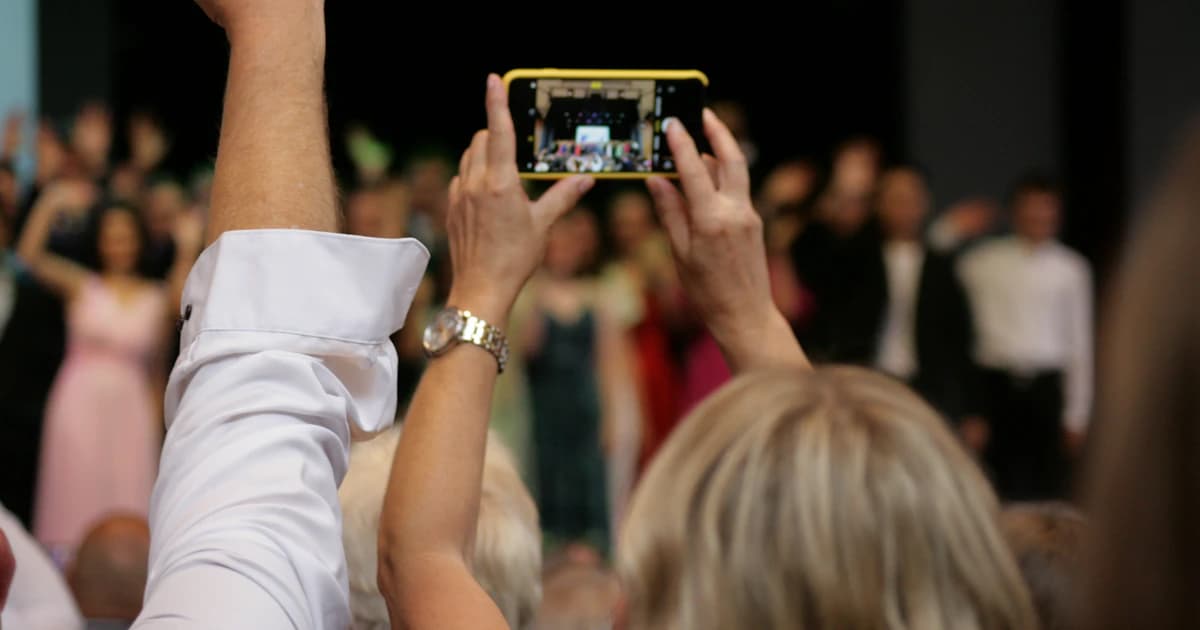
In breve: crea un album fotografico condiviso per il tuo matrimonio, stampa il suo codice QR su segnatavolo o su un cartello, e gli invitati lo inquadrano con la fotocamera del telefono per caricare foto direttamente dal browser. Tutte le foto finiscono in un unico posto, senza rincorrere decine di chat e link al cloud dopo il matrimonio.
Questa guida spiega come funziona la condivisione delle foto con un codice QR, cosa guardare in uno strumento (nessuna app per gli invitati, privacy, limiti), dove posizionare il codice e cosa stampare accanto. Gli esempi usano Inviteroll, dove la bacheca delle foto fa parte della partecipazione stessa: la vedi in una partecipazione di esempio.
Come funziona la condivisione delle foto con un codice QR
Un codice QR è solo un indirizzo web che la fotocamera del telefono sa leggere. Per condividere le foto, porta a una pagina dove l'invitato sceglie foto dalla galleria e le carica. Tutto finisce in un unico album gestito da voi.
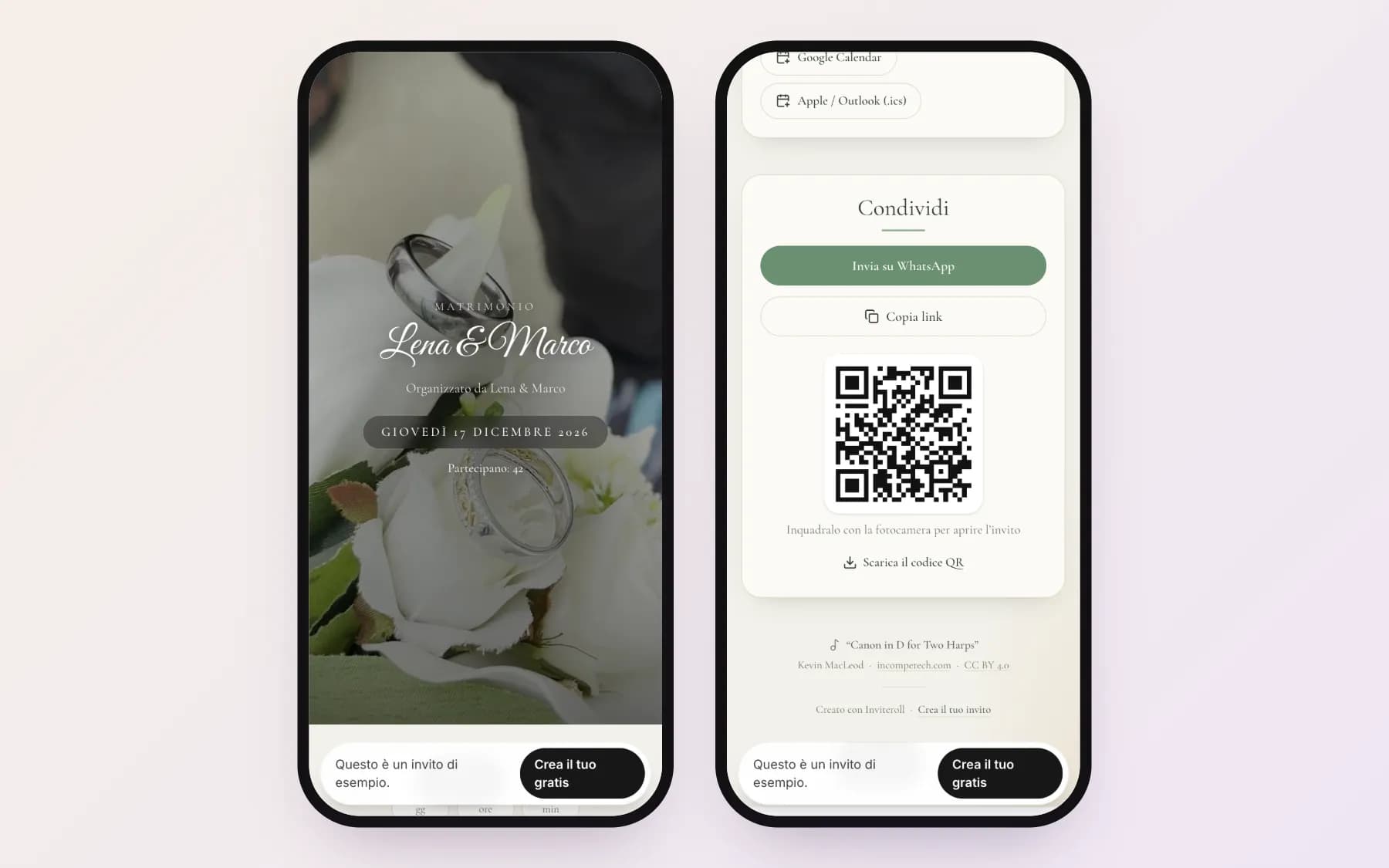
Su Inviteroll l'album è la bacheca delle foto della vostra pagina d'invito. Chi ha ricevuto un link personale può caricare da quel link. Chi inquadra il codice QR al matrimonio apre la partecipazione, conferma con il proprio nome e poi può aggiungere foto: lo stesso codice funziona per invitati, accompagnatori e chi ha perso il link.
Perché raccogliere le foto degli invitati
Il fotografo copre la cerimonia, il servizio di coppia e il primo ballo. Gli invitati vedono tutto il resto: le risate a tavola, i bambini in pista, l'arrivo dei nonni, i momenti a notte fonda quando il fotografo è già andato via. Quelle foto finiscono sparse tra gruppi WhatsApp, album privati nel cloud e telefoni che nessuno controlla.
Un album condiviso con codice QR dà agli invitati un posto chiaro dove lasciarle mentre i ricordi sono freschi, e a voi un'unica raccolta da scaricare, mettere in evidenza sulla partecipazione o trasformare in una storia ricordo.
Cosa guardare in uno strumento di condivisione
La maggior parte degli invitati inquadrerà il codice una volta, caricherà qualche foto e rimetterà il telefono in tasca. Lo strumento deve rendere quel momento semplice e mantenere privato il vostro album.
- Nessuna app né account per gli invitati: il caricamento deve funzionare nel browser.
- Privacy: solo chi ha il link vede l'album e la posizione (GPS) viene rimossa da ogni foto.
- Controllo: mettere in evidenza le migliori, nascondere o eliminare qualsiasi foto e bloccare un invitato se serve.
- Visibilità a scelta: gli invitati vedono tutte le foto, oppure solo chi organizza vede l'album completo.
- Limiti chiari: quante foto per evento e per invitato, e per quanto tempo resta aperto l'album.
- Esportazione semplice: scaricare le foto e trasformare le migliori in una storia o un video.
Configurare un codice QR per le foto del matrimonio
Su Inviteroll la bacheca si attiva nelle impostazioni dell'invito («Gli invitati possono condividere foto»). Perché anche chi non ha un link personale possa usare il codice QR al matrimonio, attiva anche «Chiunque abbia il link può rispondere»: l'invitato conferma con il proprio nome in pochi secondi prima di caricare.
Controlla che la sezione «Condividi e QR» sia visibile sulla partecipazione, apri il link dell'evento e salva l'immagine con «Scarica il codice QR» per stamparla. Gli invitati possono iniziare a caricare un'ora prima della cerimonia e continuare per sette giorni dopo il matrimonio.
Dove mettere il codice QR al matrimonio
Metti il codice dove gli invitati si fermano con il telefono in mano. Due o tre punti funzionano meglio di un grande cartello all'ingresso.
- Segnatavolo o menù: uno per tavolo, ben visibile.
- Il bar e la confettata, dove si fa la fila.
- Il guestbook o il cartello di benvenuto all'ingresso.
- Uno schermo o un annuncio del DJ durante la serata («Inquadrate il codice sul vostro tavolo e caricate le vostre foto!»).
- Il messaggio di ringraziamento dopo il matrimonio, per i ritardatari.
Testo da stampare accanto al codice QR
Breve, e che dica esattamente cosa succede quando si inquadra.
Scatta, inquadra, condividi! Inquadra il codice per aggiungere le tue foto al nostro album di nozze.
Aiutaci a rivivere questa giornata con i tuoi occhi. Inquadra il codice con la fotocamera del telefono e condividi le tue foto con noi. Non serve nessuna app.
Stasera i fotografi siete voi! Inquadrate il codice e caricate i vostri scatti migliori: più sono, meglio è.
Non dimenticate: inquadrate il codice QR sul vostro tavolo per condividere le foto con Giulia e Marco. Potete aggiungerne per tutta la settimana!
Grazie per aver festeggiato con noi! Se avete foto della giornata, potete ancora aggiungerle al nostro album fino a domenica prossima:
Privacy, limiti e cosa succede dopo il matrimonio
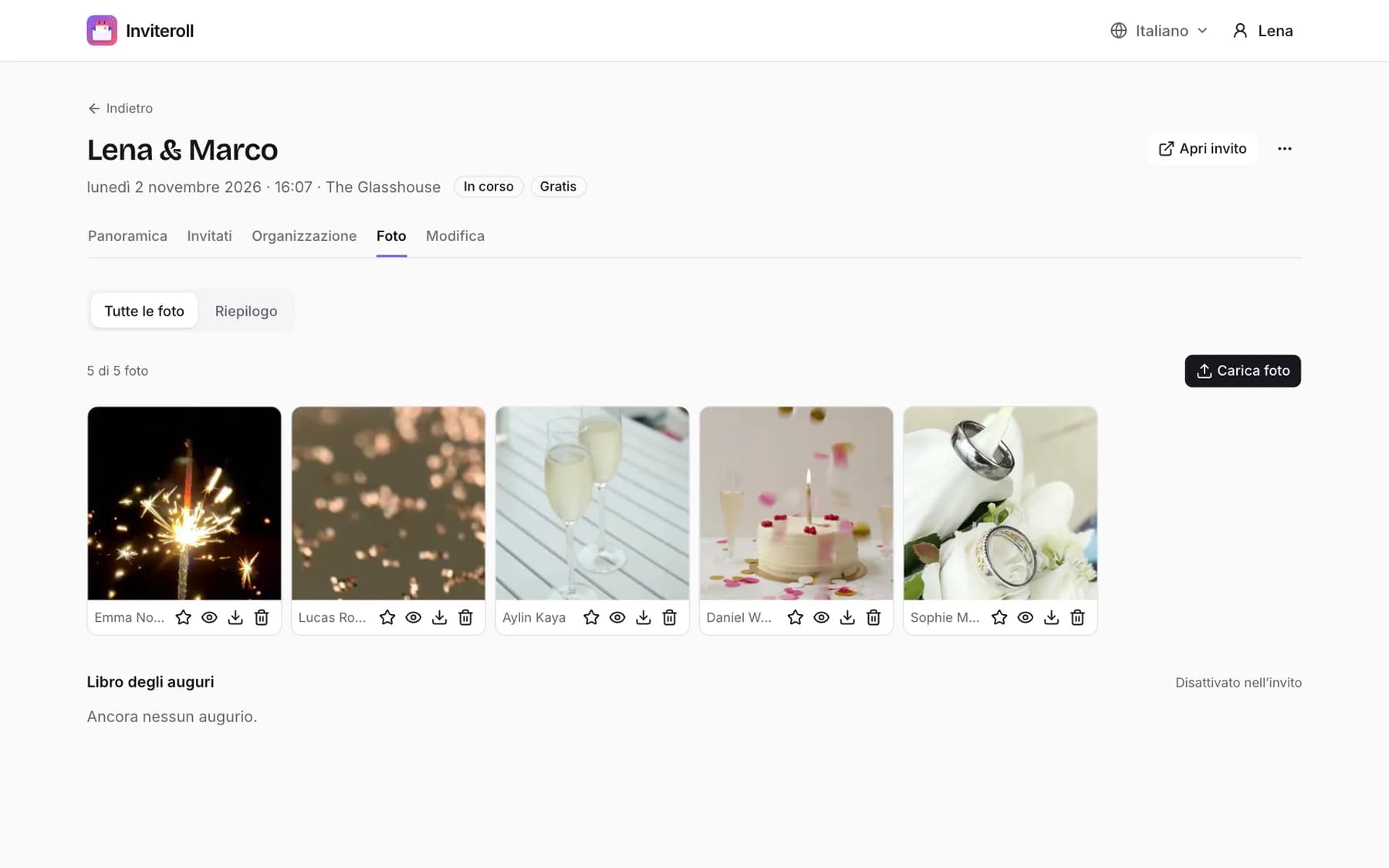
Su Inviteroll le foto sono visibili solo a chi ha un link al vostro evento. La posizione viene rimossa da ogni caricamento, qualsiasi invitato può segnalare una foto (viene nascosta subito ed esaminata entro 24 ore) e voi potete nascondere, eliminare o scaricare ogni foto. Decidete voi se gli invitati vedono tutta la bacheca o solo le proprie foto.
Il piano gratuito include 5 foto per un evento, abbastanza per provare. Un matrimonio di solito richiede il passaggio unico a Plus per quell'evento: fino a 300 foto degli invitati (10 a testa), 300 invitati e senza filigrana. Le foto sono salvate in una dimensione pensata per telefoni e schermi; il vostro archivio in alta risoluzione restano i file del fotografo. Dopo il matrimonio potete trasformare le foto in evidenza in una storia 1080×1920 o in un video per Instagram e WhatsApp.
Se non avete ancora la partecipazione, iniziate dalla nostra guida per creare una partecipazione di nozze digitale e dalle nostre frasi per partecipazioni di nozze. Per confrontare gli strumenti, leggete la panoramica sulle alternative a Evite.
Come raccogliere le foto del matrimonio dagli invitati con un codice QR
- 1
Crea la partecipazione
Configura l'evento con data, ora e luogo. La bacheca delle foto fa parte della pagina d'invito.
- 2
Attiva la condivisione delle foto
Attiva «Gli invitati possono condividere foto» e scegli se vedono tutte le foto o solo le proprie.
- 3
Consenti gli invitati senza link personale
Attiva «Chiunque abbia il link può rispondere» perché chi inquadra possa confermare con il nome e caricare.
- 4
Scarica e stampa il codice QR
Apri il link dell'evento, usa «Scarica il codice QR» nella sezione Condividi e QR e stampalo su segnatavolo e cartello.
- 5
Ricordalo durante la festa
Chiedi al DJ o a un testimone di annunciarlo una volta e metti il link nel messaggio di ringraziamento.
- 6
Seleziona e condividi
Metti in evidenza le foto migliori, nascondi ciò che non vuoi mostrare e crea una storia ricordo con le preferite.
Raccogli le foto del matrimonio dei tuoi invitati in un unico posto
La partecipazione, le conferme e una bacheca di foto condivisa con codice QR stampabile, senza app per gli invitati.
Crea il tuo invitoDomande frequenti
Gli invitati hanno bisogno di un'app per caricare le foto con il codice QR?
Con Inviteroll no. Inquadrando il codice si apre la partecipazione nel browser del telefono; l'invitato conferma con il proprio nome e carica le foto senza installare nulla né creare un account.
Chiunque trovi il codice QR può vedere le nostre foto?
Solo chi ha il link può aprire l'album. Scegliete se gli invitati vedono tutte le foto o solo quelle che hanno condiviso, e potete nascondere o eliminare qualsiasi foto. La posizione viene rimossa da ogni caricamento.
Per quanto tempo gli invitati possono caricare foto?
Su Inviteroll il caricamento si apre un'ora prima dell'inizio e si chiude sette giorni dopo la fine dell'evento, quindi gli invitati possono condividere foto anche la mattina dopo.
Quante foto possono condividere gli invitati?
Il piano gratuito permette 5 foto per un evento. Con il passaggio unico a Plus, un matrimonio può raccogliere fino a 300 foto, al massimo 10 per invitato.
Posso scaricare tutte le foto degli invitati?
Sì, puoi scaricare ogni foto dalla dashboard e trasformare quelle in evidenza in una storia 1080×1920 o in un video ricordo.