 Inviteroll
Partage de photos de mariage par QR code : récupérer les photos de tous les invités
Créez l'album partagé, imprimez le QR code et récupérez les moments que le photographe n'a pas pris
Mis à jour le 2 novembre 2026 · 7 min de lecture
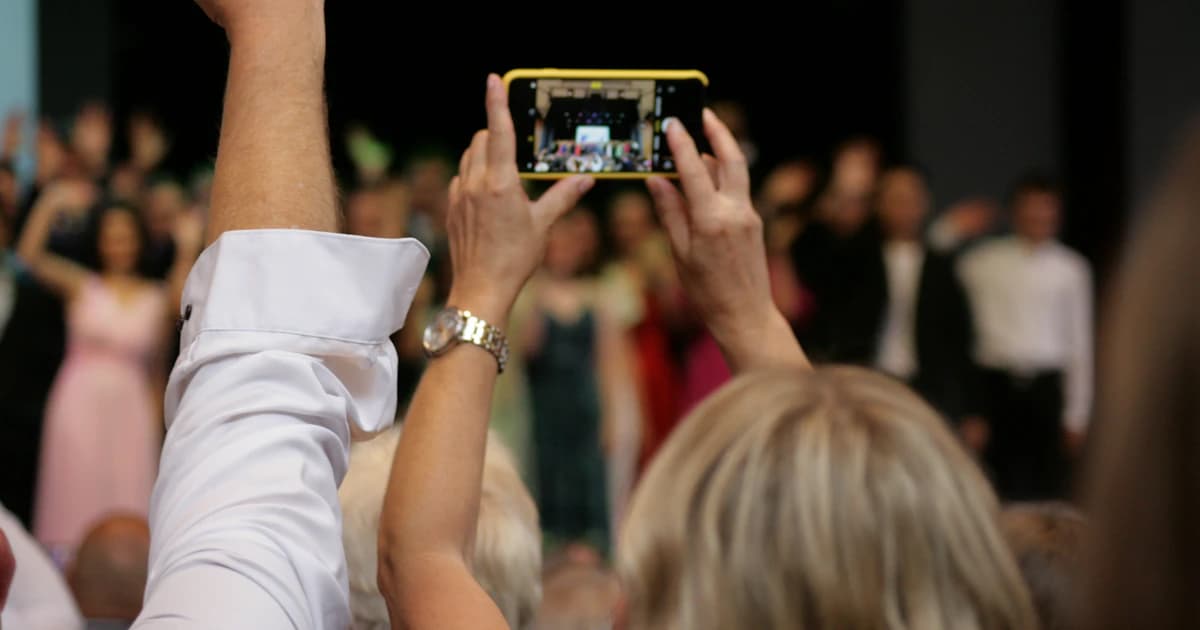
En bref : créez un album photo partagé pour votre mariage, imprimez son QR code sur des chevalets de table ou un panneau, et les invités le scannent avec l'appareil photo de leur téléphone pour ajouter leurs photos directement depuis le navigateur. Toutes les photos arrivent au même endroit : plus besoin de courir après des dizaines de discussions et de liens cloud après le mariage.
Ce guide explique comment fonctionne le partage de photos par QR code, quoi regarder dans un outil (pas d'application pour les invités, confidentialité, limites), où placer le code et quel texte imprimer à côté. Les exemples utilisent Inviteroll, où le mur de photos fait partie du faire-part lui-même — à voir sur un exemple de faire-part de mariage.
Comment fonctionne le partage de photos par QR code
Un QR code n'est qu'une adresse web lisible par l'appareil photo d'un téléphone. Pour le partage de photos, il mène à une page où l'invité choisit des photos dans sa galerie et les envoie. Tout ce qui est partagé arrive dans un seul album, que vous gérez.
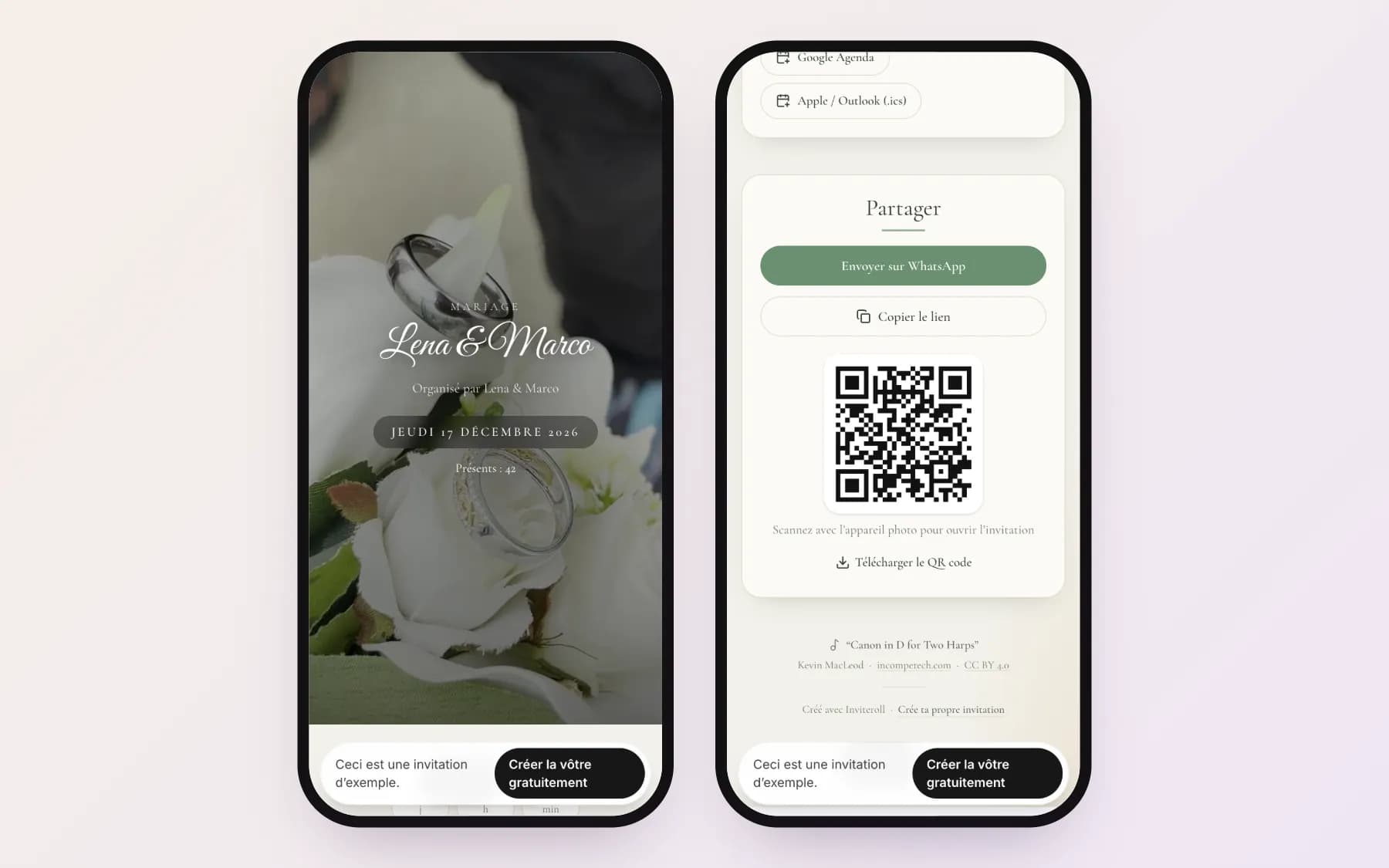
Sur Inviteroll, l'album est le mur de photos de votre page d'invitation. Les invités qui ont reçu un lien personnel peuvent envoyer leurs photos depuis ce lien. Ceux qui scannent le QR code sur place ouvrent le faire-part, répondent avec leur nom puis ajoutent des photos — le même code fonctionne donc pour les invités, leurs accompagnants et ceux qui ont perdu leur lien.
Pourquoi récupérer les photos des invités
Votre photographe couvre la cérémonie, la séance photo et l'ouverture du bal. Les invités voient tout le reste : les fous rires à table, les enfants sur la piste, l'arrivée des grands-parents, les moments tardifs une fois le photographe parti. Ces photos finissent dispersées dans des groupes WhatsApp, des albums cloud privés et des téléphones que personne ne pense à consulter.
Un album partagé avec QR code donne aux invités un endroit évident où les déposer tant que les souvenirs sont frais — et à vous une seule collection à télécharger, à mettre en avant sur le faire-part ou à transformer en story souvenir.
Ce qu'il faut regarder dans un outil de partage
La plupart des invités scanneront le code une fois, enverront quelques photos et rangeront leur téléphone. L'outil doit rendre ce moment facile et garder votre album privé.
- Pas d'application ni de compte pour les invités — l'envoi doit fonctionner dans le navigateur.
- Confidentialité : seules les personnes ayant le lien voient l'album, et la localisation (GPS) est retirée de chaque photo.
- Contrôle : mettre en avant les meilleures, masquer ou supprimer n'importe quelle photo et bloquer un invité si besoin.
- Visibilité au choix : les invités voient toutes les photos, ou seul l'hôte voit l'album complet.
- Limites claires : combien de photos par événement et par invité, et combien de temps l'album reste ouvert.
- Export facile : télécharger les photos et transformer les meilleures en story ou en vidéo.
Mettre en place un QR code pour vos photos de mariage
Sur Inviteroll, le mur de photos s'active dans les réglages du faire-part (« Les invités peuvent partager des photos »). Pour que les invités sans lien personnel puissent utiliser le QR code sur place, activez aussi « Toute personne ayant le lien peut répondre » : l'invité répond avec son nom en quelques secondes avant d'envoyer ses photos.
Vérifiez que la rubrique « Partage et QR » est affichée sur le faire-part, ouvrez le lien de votre événement et enregistrez l'image avec « Télécharger le QR code » pour l'imprimer. Les invités peuvent commencer à envoyer des photos une heure avant la cérémonie et continuer pendant sept jours après le mariage.
Où placer le QR code le jour J
Placez le code là où les invités font naturellement une pause, téléphone en main. Deux ou trois emplacements valent mieux qu'un grand panneau à l'entrée.
- Chevalets de table ou menus — un par table, bien visible.
- Le bar et le buffet des desserts, là où l'on fait la queue.
- Le livre d'or ou le panneau de bienvenue à l'entrée.
- Un écran ou une annonce du DJ dans la soirée (« Scannez le code sur votre table et ajoutez vos photos ! »).
- Le message de remerciement après le mariage, pour les retardataires.
Texte à imprimer à côté du QR code
Restez bref et dites exactement ce qui se passe quand on scanne.
Clic, scan, partage ! Scannez le code pour ajouter vos photos à notre album de mariage.
Aidez-nous à revivre cette journée à travers vos yeux. Scannez le code avec l'appareil photo de votre téléphone et partagez vos photos. Aucune application nécessaire.
Ce soir, c'est vous les photographes ! Scannez le code et envoyez vos meilleurs clichés — plus il y en a, mieux c'est.
N'oubliez pas : scannez le QR code sur votre table pour partager vos photos avec Camille et Thomas. Vous pouvez en ajouter toute la semaine !
Merci d'avoir fêté ce jour avec nous ! Si vous avez des photos, vous pouvez encore les ajouter à notre album jusqu'à dimanche prochain :
Confidentialité, limites et après le mariage
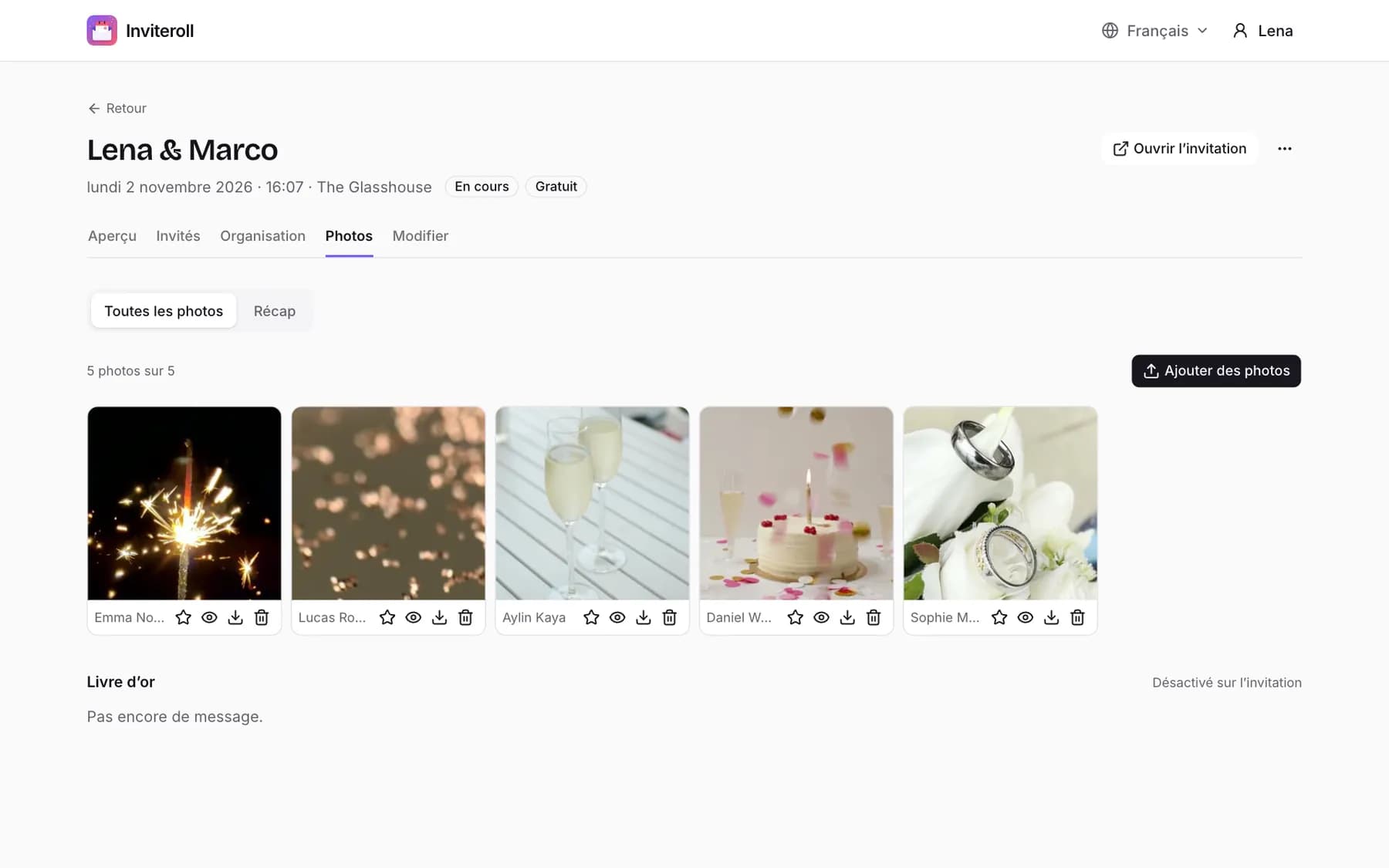
Sur Inviteroll, les photos ne sont visibles que par les personnes ayant un lien vers votre événement. La localisation est retirée de chaque envoi, tout invité peut signaler une photo (elle est masquée aussitôt et examinée sous 24 heures), et vous pouvez masquer, supprimer ou télécharger chaque photo. Vous décidez si les invités voient tout le mur ou seulement leurs propres photos.
L'offre gratuite comprend 5 photos pour un événement, de quoi essayer. Un mariage nécessite en général le passage unique à Plus pour cet événement : jusqu'à 300 photos d'invités (10 par invité), 300 invités et sans filigrane. Les photos sont conservées dans une taille adaptée aux téléphones et aux écrans ; votre archive en pleine résolution, ce sont les fichiers du photographe. Après le mariage, vous pouvez transformer vos photos mises en avant en story 1080×1920 ou en vidéo pour Instagram et WhatsApp.
Si votre faire-part n'est pas encore prêt, commencez par notre guide pour créer un faire-part de mariage numérique et nos textes de faire-part de mariage. Pour comparer les outils, lisez notre panorama des alternatives à Evite.
Récupérer les photos de mariage des invités avec un QR code
- 1
Créer votre faire-part
Configurez l'événement avec la date, l'heure et le lieu. Le mur de photos fait partie de la page d'invitation.
- 2
Activer le partage de photos
Activez « Les invités peuvent partager des photos » et choisissez si les invités voient toutes les photos ou seulement les leurs.
- 3
Autoriser les invités sans lien personnel
Activez « Toute personne ayant le lien peut répondre » pour que ceux qui scannent puissent répondre avec leur nom et envoyer des photos.
- 4
Télécharger et imprimer le QR code
Ouvrez le lien de l'événement, utilisez « Télécharger le QR code » dans la rubrique Partage et QR, et imprimez-le sur les chevalets et un panneau.
- 5
Le rappeler pendant la fête
Demandez au DJ ou à un témoin de l'annoncer une fois, et mettez le lien dans votre message de remerciement.
- 6
Trier et partager
Mettez en avant les meilleures photos, masquez ce que vous ne voulez pas montrer et créez une story souvenir avec vos favorites.
Rassemblez les photos de mariage de vos invités au même endroit
Votre faire-part, les réponses et un mur de photos partagé avec un QR code imprimable — sans application pour les invités.
Créer votre invitationQuestions fréquentes
Les invités ont-ils besoin d'une application pour envoyer leurs photos par QR code ?
Pas avec Inviteroll. Le scan ouvre le faire-part dans le navigateur du téléphone ; l'invité répond avec son nom et envoie ses photos sans rien installer ni créer de compte.
N'importe qui trouvant le QR code peut-il voir nos photos ?
Seules les personnes ayant le lien peuvent ouvrir l'album. Vous choisissez si les invités voient toutes les photos ou seulement celles qu'ils ont partagées, et vous pouvez masquer ou supprimer chaque photo. La localisation est retirée de chaque envoi.
Pendant combien de temps les invités peuvent-ils envoyer des photos ?
Sur Inviteroll, l'envoi ouvre une heure avant le début de l'événement et ferme sept jours après la fin : les invités peuvent partager leurs photos le lendemain matin aussi.
Combien de photos les invités peuvent-ils partager ?
L'offre gratuite permet 5 photos pour un événement. Avec le passage unique à Plus, un mariage peut rassembler jusqu'à 300 photos, dans la limite de 10 par invité.
Puis-je télécharger toutes les photos des invités ?
Oui, vous pouvez télécharger chaque photo depuis votre tableau de bord et transformer les photos mises en avant en story 1080×1920 ou en vidéo souvenir.