 Inviteroll
مشاركة صور الزفاف برمز QR: كيف تجمع صور جميع الضيوف
أنشئ الألبوم المشترك، واطبع رمز QR، واحصل على اللحظات التي فاتت المصور
آخر تحديث: 2 نوفمبر 2026 · قراءة في 5 دقائق
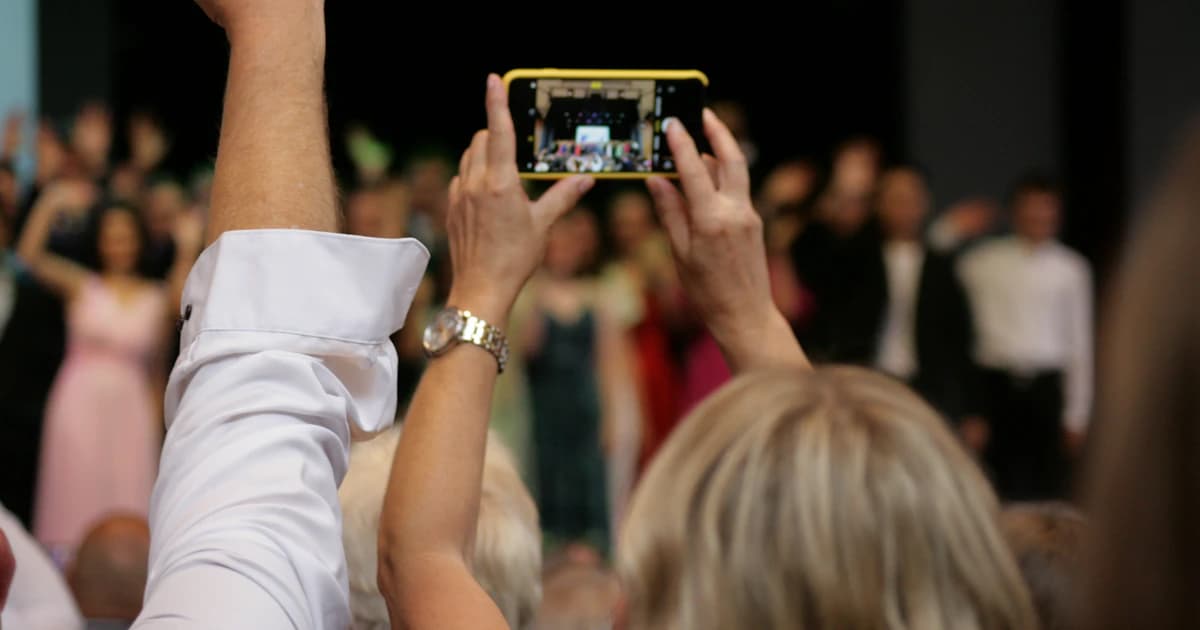
الإجابة المختصرة: أنشئ ألبوم صور مشتركًا لزفافك، واطبع رمز QR الخاص به على بطاقات الطاولات أو لوحة، فيمسحه الضيوف بكاميرا الهاتف ليرفعوا صورهم مباشرة من المتصفح. تجتمع كل الصور في مكان واحد، فلا تلاحق عشرات المحادثات وروابط التخزين السحابي بعد الزفاف.
يشرح هذا الدليل كيف تعمل مشاركة الصور برمز QR، وما الذي تبحث عنه في الأداة (بلا تطبيق للضيوف، والخصوصية، والحدود)، وأين تضع الرمز، وما النص الذي تطبعه بجانبه. الأمثلة من Inviteroll، حيث جدار الصور جزء من دعوة الزفاف نفسها — شاهده في نموذج دعوة زفاف.
كيف تعمل مشاركة الصور برمز QR
رمز QR ليس إلا عنوان ويب تستطيع كاميرا الهاتف قراءته. وفي مشاركة الصور يقود إلى صفحة يختار فيها الضيف صورًا من معرض الهاتف ويرفعها. وكل ما يُشارك يذهب إلى ألبوم واحد تتحكمان به.
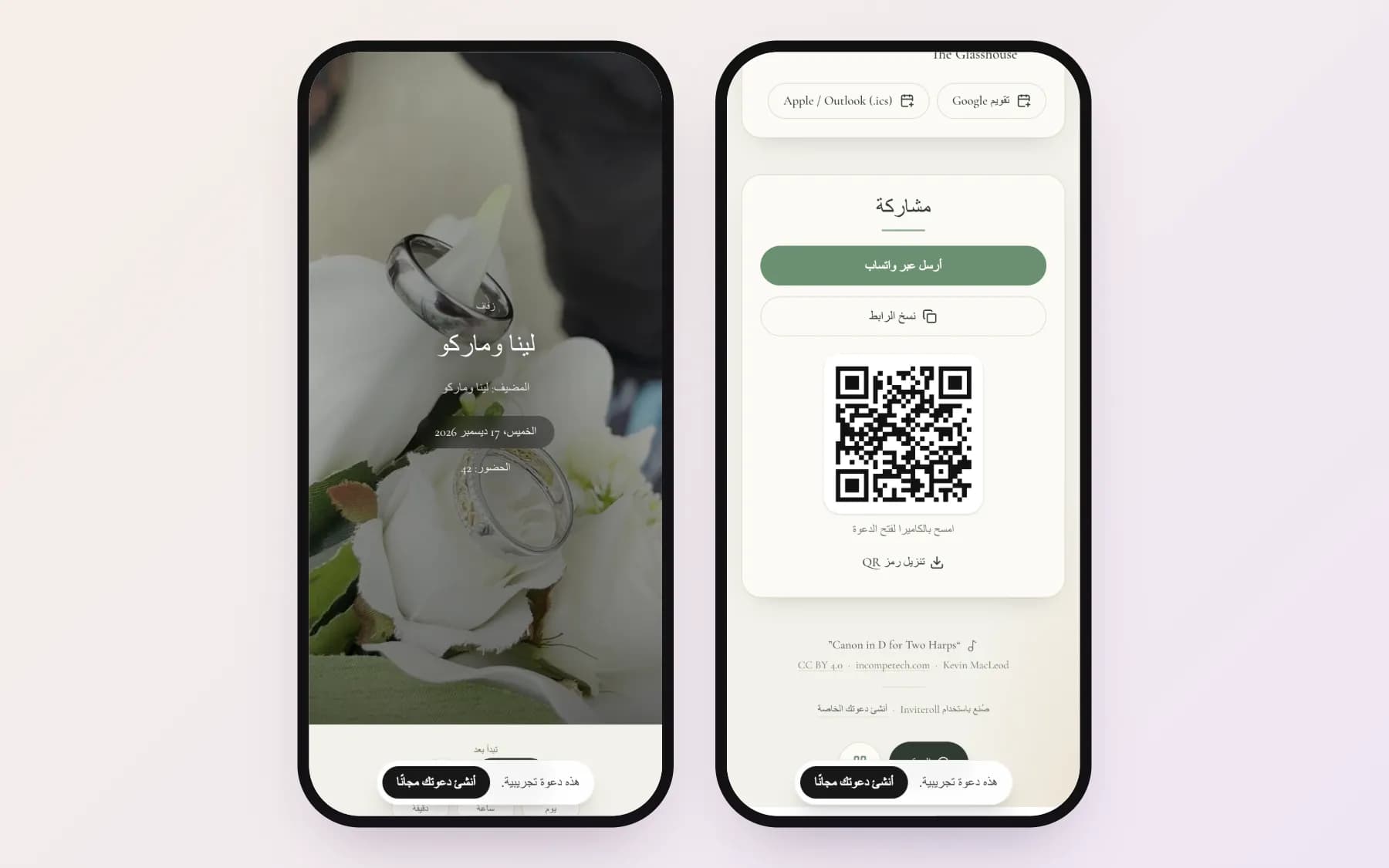
في Inviteroll الألبوم هو جدار الصور في صفحة الدعوة. الضيوف الذين وصلهم رابط شخصي يرفعون الصور منه. ومن يمسح رمز QR في الحفل يفتح الدعوة، ويؤكد حضوره باسمه، ثم يضيف الصور — فالرمز نفسه يصلح للمدعوين ومرافقيهم ومن أضاع رابطه.
لماذا تجمع صور الضيوف
يصوّر المصور المراسم وجلسة العروسين والرقصة الأولى. أما الضيوف فيرون كل شيء آخر: الضحك على الطاولات، والأطفال في ساحة الرقص، ووصول الأجداد، ولحظات آخر الليل بعد انصراف المصور. وغالبًا ما تتفرق هذه الصور بين مجموعات واتساب وألبومات خاصة وهواتف لا يتذكر أحد مراجعتها.
الألبوم المشترك برمز QR يمنح الضيوف مكانًا واضحًا لوضع صورهم والذكريات ما زالت حاضرة، ويمنحكما مجموعة واحدة لتنزيلها أو إبرازها في الدعوة أو تحويلها إلى قصة تذكارية.
ما الذي تبحث عنه في أداة مشاركة الصور
معظم الضيوف سيمسحون الرمز مرة واحدة، ويرفعون بضع صور، ثم يضعون الهاتف جانبًا. يجب أن تجعل الأداة هذه اللحظة سهلة وأن تحافظ على خصوصية ألبومكما.
- بلا تطبيق ولا حساب للضيوف — يجب أن يعمل الرفع من المتصفح.
- الخصوصية: لا يرى الألبوم إلا من لديه الرابط، وتُحذف بيانات الموقع (GPS) من كل صورة.
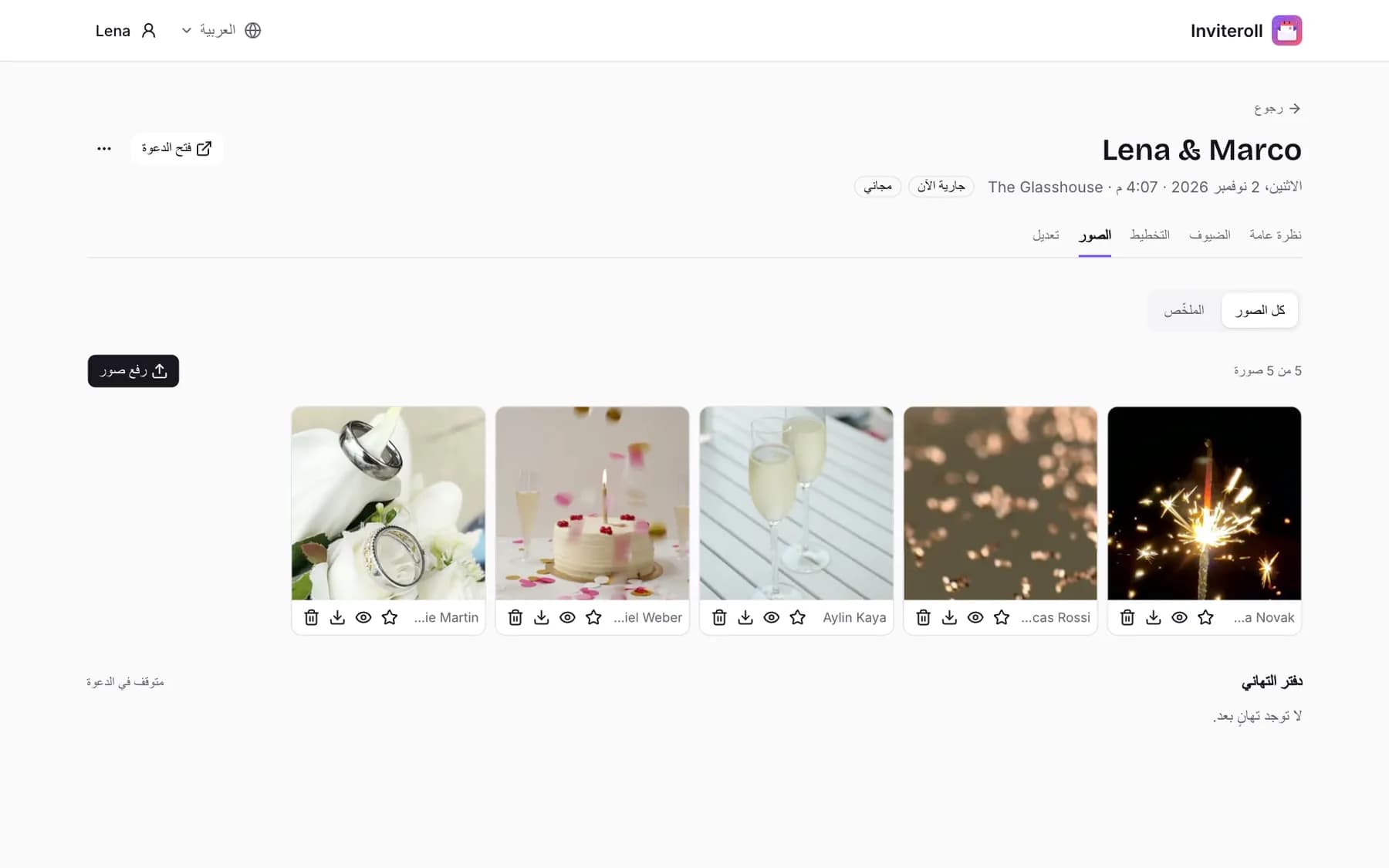
- التحكم: إبراز أجمل الصور، وإخفاء أي صورة أو حذفها، وحظر ضيف عند الحاجة.
- اختيار الظهور: يرى الضيوف كل الصور، أو يرى المضيف وحده الألبوم الكامل.
- حدود واضحة: عدد الصور لكل مناسبة ولكل ضيف، ومدة بقاء الألبوم مفتوحًا.
- تصدير سهل: تنزيل الصور وتحويل أجملها إلى قصة أو فيديو.
إعداد رمز QR لصور الزفاف
في Inviteroll يُفعَّل جدار الصور من إعدادات الدعوة («يمكن للضيوف مشاركة الصور»). ولكي يستخدم الرمز في الحفل من ليس لديهم رابط شخصي، فعّل أيضًا «يمكن لأي شخص لديه الرابط تأكيد الحضور» — فيؤكد الضيف حضوره باسمه في ثوانٍ قبل الرفع.
تأكد من ظهور قسم «المشاركة وQR» في الدعوة، وافتح رابط المناسبة، واحفظ الصورة عبر «تنزيل رمز QR» لطباعتها. يمكن للضيوف بدء الرفع قبل المراسم بساعة ومواصلة إضافة الصور لسبعة أيام بعد الزفاف.
أين تضع رمز QR في الحفل
ضع الرمز حيث يتوقف الضيوف وهواتفهم في أيديهم. موضعان أو ثلاثة أفضل من لوحة كبيرة واحدة عند الباب.
- بطاقات الطاولات أو قوائم الطعام — بطاقة لكل طاولة، في مكان ظاهر.
- ركن الضيافة وطاولة الحلويات، حيث يقف الناس في الدور.
- دفتر التهاني أو لوحة الترحيب عند المدخل.
- شاشة أو إعلان من منسق الحفل («امسحوا الرمز على طاولتكم وشاركونا صوركم!»).
- رسالة الشكر بعد الزفاف، لمن نسي.
نص للطباعة بجانب رمز QR
اجعله قصيرًا وقل للضيف بالضبط ما سيحدث عندما يمسح الرمز.
التقط، امسح، شارك! امسح الرمز لإضافة صورك إلى ألبوم زفافنا.
ساعدونا أن نرى هذا اليوم بعيونكم. امسحوا الرمز بكاميرا الهاتف وشاركونا صوركم. لا حاجة لأي تطبيق.
الليلة أنتم المصورون! امسحوا الرمز وارفعوا أجمل لقطاتكم — وكلما زادت كان أجمل.
لا تنسوا: امسحوا رمز QR على طاولتكم لمشاركة صوركم مع محمد وسارة. يمكنكم الإضافة طوال الأسبوع!
شكرًا لأنكم شاركتمونا فرحتنا! إن كانت لديكم صور من الحفل، يمكنكم إضافتها إلى ألبومنا حتى يوم الأحد القادم:
الخصوصية والحدود وما بعد الزفاف
في Inviteroll لا يرى الصور إلا من لديه رابط مناسبتكما. تُحذف بيانات الموقع من كل صورة مرفوعة، ويمكن لأي ضيف الإبلاغ عن صورة (فتُخفى فورًا وتُراجع خلال 24 ساعة)، ويمكنكما إخفاء أي صورة أو حذفها أو تنزيلها. وأنتما تقرران إن كان الضيوف يرون الجدار كله أم صورهم فقط.
تتضمن الخطة المجانية 5 صور لمناسبة واحدة، وهذا يكفي للتجربة. ويحتاج الزفاف عادة إلى ترقية Plus بدفعة واحدة لتلك المناسبة: حتى 300 صورة من الضيوف (10 لكل ضيف)، و300 ضيف، وبلا علامة مائية. تُحفظ الصور بحجم مناسب للهواتف والشاشات؛ أما الأرشيف بالدقة الكاملة فهو ملفات المصور. وبعد الزفاف يمكنكما تحويل الصور المميزة إلى قصة بمقاس 1080×1920 أو فيديو لإنستغرام وواتساب.
إن لم تجهزا الدعوة بعد، فابدآ بدليلنا عن تصميم دعوة زفاف إلكترونية وعبارات دعوة الزفاف. ولمقارنة الأدوات، اقرآ مقالنا عن بدائل Evite.
كيف تجمع صور الزفاف من الضيوف برمز QR
- 1
أنشئ دعوة الزفاف
أعدّ المناسبة بالتاريخ والوقت والمكان. جدار الصور جزء من صفحة الدعوة.
- 2
فعّل مشاركة الصور
فعّل «يمكن للضيوف مشاركة الصور» واختر إن كانوا يرون كل الصور أم صورهم فقط.
- 3
اسمح للضيوف بلا رابط شخصي
فعّل «يمكن لأي شخص لديه الرابط تأكيد الحضور» ليتمكن من يمسح الرمز من التأكيد باسمه ورفع الصور.
- 4
نزّل رمز QR واطبعه
افتح رابط المناسبة، واستخدم «تنزيل رمز QR» في قسم المشاركة وQR، واطبعه على بطاقات الطاولات ولوحة.
- 5
ذكّر الضيوف أثناء الحفل
اطلب من منسق الحفل الإعلان عن الرمز مرة واحدة، وضع الرابط في رسالة الشكر.
- 6
اختر وشارك
أبرز أجمل الصور، وأخفِ ما لا تريد عرضه، وأنشئ قصة تذكارية من صورك المفضلة.
اجمع صور زفافك من ضيوفك في مكان واحد
دعوتك وتأكيدات الحضور وجدار صور مشترك برمز QR قابل للطباعة — بلا تطبيق للضيوف.
أنشئ دعوتكالأسئلة الشائعة
هل يحتاج الضيوف إلى تطبيق لرفع صور الزفاف عبر رمز QR؟
ليس مع Inviteroll. مسح الرمز يفتح الدعوة في متصفح الهاتف؛ فيؤكد الضيف حضوره باسمه ويرفع الصور دون تثبيت أي شيء أو إنشاء حساب.
هل يستطيع أي شخص يجد رمز QR رؤية صورنا؟
لا يفتح الألبوم إلا من لديه الرابط. وأنتما تختاران إن كان الضيوف يرون كل الصور أم ما شاركوه فقط، ويمكنكما إخفاء أي صورة أو حذفها. وتُحذف بيانات الموقع من كل صورة.
إلى متى يستطيع الضيوف رفع الصور؟
في Inviteroll يبدأ الرفع قبل بدء المناسبة بساعة وينتهي بعد انتهائها بسبعة أيام، فيمكن للضيوف مشاركة الصور في صباح اليوم التالي أيضًا.
كم صورة يستطيع الضيوف مشاركتها؟
تسمح الخطة المجانية بـ5 صور لمناسبة واحدة. ومع ترقية Plus بدفعة واحدة يمكن للزفاف جمع حتى 300 صورة، بحد أقصى 10 صور لكل ضيف.
هل يمكنني تنزيل كل صور الضيوف؟
نعم، يمكنك تنزيل كل صورة من لوحة التحكم، وتحويل الصور المميزة إلى قصة بمقاس 1080×1920 أو فيديو تذكاري.